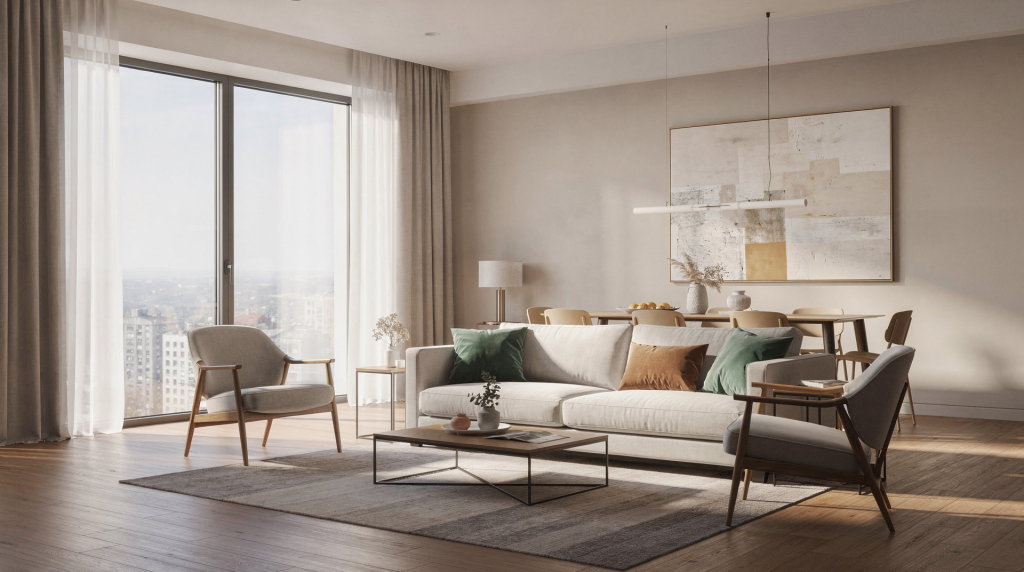
# 3D-визуализация интерьера: как превратить планировку в убедительную картинку
3D-визуализация интерьера — это не просто красивая картинка, а точный инженерный и эстетический прогноз будущего пространства, который позволяет увидеть интерьер до начала стройки, проверить эргономику, согласовать материалы и избежать дорогостоящих ошибок на этапе реализации.
В мире частного домостроения и дизайна планировка на бумаге или в 2D-режиме часто дает лишь абстрактное понимание масштабов. Только объемная модель с проработанными светом, текстурами и мебелью позволяет «прожить» в комнате виртуально, оценить, как падает утренний свет на паркет, хватит ли места для открывания дверцы шкафа или не будет ли ощущение тесноты от массивной мебели. Этот материал — практическое руководство для тех, кто хочет самостоятельно создать убедительную визуализацию или грамотно подготовить задачу для профессионала, чтобы получить результат, максимально близкий к реальности.
Почему 3D-визуализация критически важна для проекта
Многие домовладельцы воспринимают визуализацию как этап «для красоты» или маркетинга, но в реальной практике это инструмент управления рисками. Без объемной картинки вы рискуете столкнуться с ситуацией, когда «в плане» все выглядело идеально, а в реальности мебель не влезает, свет не попадает на нужные зоны, а выбранные оттенки материалов в интерьере выглядят совершенно иначе, чем на экране.
За годы работы я видел десятки случаев, когда заказчики утверждали планировку по 2D-чертежу, а после реализации обнаруживали, что проход между кухонным островом и стеной превратился в узкую щель. В 3D такая ошибка видна сразу, достаточно смоделировать сценарий с открытыми дверцами и движением человека. Именно объемка становится тем мостиком, который соединяет фантазию дизайнера с реальной геометрией стройплощадки.
Ключевые преимущества работы с 3D-моделью
- Проверка эргономики и функциональности. Виртуально «походите» по комнате: убедитесь, что проходы не менее 60–80 см, дверцы шкафов и ящики открываются без препятствий, кровать не загромождает пространство, а стол удобно расположен относительно окна. В одном из проектов мы обнаружили, что распашная дверь в гардеробную при открывании перекрывает доступ к выключателю. В 2D-плане это было незаметно, а в 3D стало очевидным и было исправлено до того, как строители заложили проводку.
- Согласование материалов и цветов. Текстуры в 3D-режиме (особенно с использованием PBR — Physically Based Rendering) показывают, как материал будет реагировать на свет: будет ли дерево матовым или глянцевым, как ткань будет выглядеть при дневном и вечернем освещении. Без PBR-шейдеров вы рискуете получить на картинке «идеальный пластик», а в жизни — шершавый бетон, играющий бликами совершенно иначе.
- Оптимизация световых сценариев. Вы можете заранее настроить и проверить разные режимы освещения: утренний мягкий свет, рабочее яркое освещение, вечернюю атмосферную подсветку, чтобы понять, какой вариант лучше подходит для вашего стиля жизни. В сложных проектах с панорамным остеклением светосимуляция становится инженерной задачей: нужно понимать, как солнце будет заливать комнату в июне и декабре, и не превратятся ли витражи в перегрев летом.
- Экономия времени и денег. Изменение планировки или цвета стен в 3D-модели стоит «0 рублей» и занимает минуты. В реальности же перекраска стен, замена плитки или демонтаж мебели — это серьезные финансовые потери и сроки.
- Четкое понимание стиля. Визуализация помогает окончательно утвердить стилистическое направление (минимализм, лофт, классика), увидеть сочетание материалов и убедиться, что все элементы работают на общую концепцию.
Этапы создания 3D-визуализации: от идеи до рендера
Создание убедительной картинки — это последовательный процесс, где каждый этап зависит от качества предыдущего. Пропуск любого шага (например, отсутствие точных замеров или некачественная настройка света) приведет к тому, что результат будет выглядеть «пластиковым» или нереалистичным.
Шаг 1. Подготовка технического задания и сбор данных
Качество результата напрямую зависит от точности входных данных. Если вы начинаете визуализацию с нуля, без реального помещения, вам нужно четко определить параметры: тип помещения, функциональное назначение, стилистическое направление, цветовую палитру и ключевые элементы мебели.
Если же вы визуализируете реальное пространство, обязательно сделайте замеры:
- Размеры стен, пола и потолка.
- Расположение окон и дверей с указанием сторон света.
- Высота потолков и наличие архитектурных проемов.
- Фотографии существующего состояния (если помещение уже есть).
Важно: Не присылайте просто обмерный план. Соберите полноценный пакет: фотографии, планы с размерами, отметки высот, расположение окон и дверей. Когда я получаю от заказчика только dwg-файл без фотографий и ориентации по сторонам света, первое, что приходится делать — запрашивать недостающие данные. Иначе световой сценарий будет гадательным, а привязка материалов — абстрактной.
Шаг 2. Создание базовой оболочки (Стены, пол, потолок)
Начните с моделирования «коробки» помещения. В выбранной программе (Blender, 3ds Max, SketchUp, Foyr Neo и др.) построите стены, пол и потолок по вашим размерам. Не забудьте про окна и двери — это критически важные элементы для естественного освещения.
- Точность размеров: Вводите размеры в миллиметрах, чтобы избежать ошибок масштабирования.
- Архитектурные проемы: Создайте точные отверстия для окон и дверей, учитывая толщину стен и наличие подоконников.
В реальной работе я часто начинаю с импорта обмерного плана в SketchUp или 3ds Max, поднимаю стены и сразу задаю толщину перекрытий. Это важно для последующей интеграции с инженерными схемами: когда визуализация впоследствии станет частью цифрового двойника, толщина стен влияет на трассировку воздуховодов и размещение закладных под электрику.
Шаг 3. Выбор и расстановка мебели и декора
Заполните комнату мебелью, светильниками и декором. Вы можете моделировать активы с нуля, использовать готовые модели из онлайн-библиотек или генерировать базовые сетки с помощью инструментов ИИ.
- Использование библиотек: В современных программах часто уже есть встроенные библиотеки моделей популярных брендов (IKEA, Лемана ПРО), что упрощает подбор. Но я всегда советую проверять габариты: модель может быть упрощенной, а реальный диван — на 5 см шире, и это станет проблемой.
- Подбор по габаритам: Выбирайте мебель, строго учитывая размеры комнаты. Если в плане диван влезает, в 3D может оказаться, что он закрывает проход.
- Добавление «жизни»: Разместите ковры, шторы, подушки. Создайте легкий беспорядок для естественности — сдвиньте стул, положите книгу на стол. Это убирает эффект «стерильности» и делает картинку живой. Архитекторы называют это «обитаемостью» кадра: даже на этапе проекта заказчик должен чувствовать, что в этом пространстве будут жить люди, а не манекены.
Шаг 4. Настройка материалов и текстур
Придайте цвет, фактуру и рисунок всем поверхностям. Это один из самых важных этапов для реалистичности. Используйте высококачественные карты текстур (диффузные/цветовые, шероховатости, нормалей) для имитации реальных свойств поверхности.
- PBR (Physically Based Rendering): Применяйте принципы PBR, где настройки материала (шероховатость, металличность) точно имитируют физическое взаимодействие света. Это позволяет избежать «процедурных», идеально однородных материалов. Визуализатор старой школы скажет: нет PBR — нет реализма. Все современные движки (V-Ray, Cycles) строены именно вокруг физически корректных шейдеров.
- Несовершенства: Добавляйте тонкие вариации цвета и шероховатости (например, на деревянном полу), используйте карты смещения или рельефа для детализации. Реальные материалы никогда не бывают идеально гладкими.
- UV-развертка: Применяйте правильное UV-развертывание, чтобы избежать растяжения текстур на поверхностях.
Шаг 5. Настройка освещения и ракурса
Освещение в кадре — это «душа» визуализации. Начните с естественных источников света (солнечный свет через окна), затем добавьте искусственные (потолочные светильники, лампы). Используйте источники света Area light для мягкого освещения и Spot light для акцентов.
- Цветовая температура: Регулируйте интенсивность и цветовую температуру (например, 2700К для теплого света, 4000К для рабочего), чтобы создать нужное настроение. В инженерной графике мы часто сводим световые сценарии в таблицы: утро — 4000K, вечер — 2700K, ночной режим — 2200K с привязкой к диммируемым зонам.
- Ракурс: Выберите наиболее важный ракурс — это критическая часть рендеринга. Его задача — акцентировать внимание на конкретной части проекта или аспекте (например, на сочетании материалов или на игре света).
- Сценарии света: Продумайте и проверьте разные сценарии: утренний мягкий свет, рабочее освещение, вечернюю подсветку.
Шаг 6. Рендеринг и постобработка
Сделайте рендер и, при необходимости, постобработку (редактуру финального изображения в Photoshop). Рендеринг может занять от 10 до 60 секунд в простых сервисах или несколько часов в профессиональных пакетах, в зависимости от сложности сцены.
- Коррекция: В Photoshop можно усилить контраст, добавить блики, скорректировать цвета или убрать мелкие дефекты модели.
- Проверка: Оцените соответствие общей концепции, проверьте логику планировки и масштабы, обратите внимание на детали и реалистичность.
Инструменты для 3D-визуализации: от простых до профессиональных
Выбор программы зависит от ваших навыков, бюджета и сложности задачи. Для новичков, желающих быстро создать картинку, подойдут простые онлайн-сервисы и нейросети. Для профессиональной работы с детальными моделями и сложным светом нужны мощные пакеты.
Сравнение популярных инструментов
| Категория | Инструмент | Особенности | Для кого подходит |
|---|---|---|---|
| Нейросети (AI) | RoomGPT | 9 предустановленных стилей, мгновенная обработка | Новички, быстрая генерация концепций |
| Нейросети (AI) | AI Room Planner | Полностью бесплатный, без ограничений | Новички, бюджетные проекты |
| Нейросети (AI) | Interior AI | Расширенные настройки материалов и текстур | Пользователи, нуждающиеся в деталях |
| Концепции с нуля | Midjourney | Максимальная детализация и художественность | Дизайнеры, художники, создание арт-концептов |
| Концепции с нуля | Stable Diffusion | Открытый код, тонкая настройка | Технари, продвинутые пользователи |
| Концепции с нуля | DALL-E 3 | Интеграция с ChatGPT, удобные промпты | Пользователи, работающие с текстом |
| Профессиональные | 3ds Max + V-Ray | Максимальная детализация, сложное освещение, PBR | Профессионалы, архитекторы, студии |
| Профессиональные | Blender | Бесплатный, мощный, открытая архитектура | Продвинутые новички, энтузиасты |
| Профессиональные | SketchUp | Быстрое моделирование, простота интерфейса | Дизайнеры интерьера, архитекторы |
| Профессиональные | Foyr Neo | Облачный, простой интерфейс, встроенные библиотеки | Дизайнеры, работающие с клиентами |
Как выбрать инструмент?
- Для работы с существующими помещениями: Используйте RoomGPT, AI Room Planner или Interior AI. Они позволяют загрузить фото комнаты и быстро перекрасить её в разные стили.
- Для создания концепций с нуля: Выбирайте Midjourney, Stable Diffusion или DALL-E 3. Они генерируют изображения по текстовому описанию (промпту).
- Для профессиональной детальной визуализации: Если вам нужен полный контроль над светом, материалами и камерой, используйте 3ds Max, Blender или SketchUp. Это требует времени на обучение, но дает лучший результат. Я чаще всего работаю в связке 3ds Max + V-Ray, когда нужна инженерная точность, и Blender — когда проект требует гибкой кастомизации без лицензионных затрат.
Чек-лист: как проверить реалистичность вашей визуализации
После создания модели и рендера обязательно проведите самостоятельную проверку. Убедитесь, что картинка не выглядит «пластиковой» и соответствует реальности.
Критерии проверки реалистичности
- Эргономика: Виртуально «походите» по комнате. Убедитесь, что везде есть проходы (минимум 60 см), дверцы шкафов открываются, нет ощущения тесноты.
- Масштаб: Проверьте, соответствуют ли размеры мебели реальным габаритам. Диван не должен выглядеть гигантским в маленькой комнате.
- Материалы: Не используйте идеально однородные, «процедурные» материалы. Добавьте текстуры с реальными несовершенствами (шероховатость, неровности).
- Освещение: Свет должен падать естественно. Проверьте тени, блики и цветовую температуру. Убедитесь, что нет «мертвых зон» без света.
- Детали: Добавьте «жизнь» — ковры, подушки, книги, легкий беспорядок. Это убирает эффект стерильности.
- UV-развертка: Проверьте, нет ли растяжения текстур на стенах или мебели.
Типовые ошибки новичков и как их избежать
Создание 3D-визуализации — это процесс, в котором легко совершить ошибки, особенно если вы не учитываете физические законы света и материалов.
Ошибки в подборе материалов
- Идеальная однородность: Многие новички используют текстуры без шероховатости и нормалей, что делает материал «пластиковым». Решение: Используйте карты текстур с реальными несовершенствами, добавляйте вариации цвета и шероховатости.
- Неправильная UV-развертка: Если текстура «растягивается» на поверхности, это сразу бросается в глаза. Решение: Применяйте правильное UV-развертывание, чтобы избежать растяжения.
- Отсутствие PBR: Использование материалов без учета физики света (шероховатость, металличность) приводит к нереалистичному отражению. Решение: Применяйте принципы PBR для точной имитации взаимодействия света.
Ошибки в освещении
- Слишком яркий или слишком темный свет: Неправильная настройка интенсивности света делает картинку неестественной. Решение: Регулируйте интенсивность и цветовую температуру, используйте Area light для мягкости и Spot light для акцентов.
- Отсутствие сценариев: Визуализация только одного режима света не дает полного понимания пространства. Решение: Продумайте и проверьте разные сценарии: утренний, рабочий, вечерний свет.
Ошибки в эргономике и масштабе
- Неучет габаритов мебели: Расстановка мебели без проверки размеров приводит к тому, что в реальности она не влезает. Решение: Выбирайте мебель строго по габаритам, проверяйте проходы и открывание дверей.
- Стерильность интерьера: Полностью пустая комната без «жизни» выглядит неестественно. Решение: Добавьте ковры, шторы, подушки, книги, легкий беспорядок.
Как подготовить ТЗ для профессионала, если вы не делаете визуализацию сами
Если вы планируете заказать визуализацию у профессионала, качество результата зависит от того, насколько точно вы описали задачу. Не просто присылайте обмерный план, а подготовьте полноценный пакет документации.
Что должно быть в ТЗ (Техническом задании)
- Полный пакет документов: Фотографии существующего состояния, планы с размерами, отметки высот, расположение окон и дверей с указанием сторон света.
- Описание функционала: Опишите не только «где что будет», но и «как будет использоваться». Например: «зона для чтения с настольной лампой», «место для приема гостей с большим столом». Это помогает визуализатору расставить акценты: где нужна рабочая яркость, а где — камерный полумрак.
- Световые сценарии: Продумайте и опишите желаемые режимы освещения: утренний мягкий свет, рабочее освещение, вечернюю атмосферную подсветку.
- Конкретика в описаниях: Вместо «светлая гостиная» напишите «стены светло-серого оттенка (примерно как на референсе №3) с матовой фактурой штукатурки, пол из натурального дуба сорта «натур» с матовым покрытием, общее теплое освещение 2700К с возможностью зонирования».
- Визуальные мудборды: Соберите в отдельной папке или коллаже все референсы: цвета, материалы, мебель, светильники, архитектурные детали. Укажите, что именно вам нравится в каждом примере. Мудборд — это не просто коллекция красивых картинок, а структурированная «карта вкусов» заказчика.
- Технические возможности и ограничения: Обсудите сложные идеи (например, панорамное остекление без видимых конструкций) на этапе ТЗ, чтобы избежать невозможности реализации позже.
- Приоритеты: Четко обозначьте, что для вас важнее: бескомпромиссное следование стилю, максимальная функциональность, экологичность материалов или технологическая оснащенность.
- Артикулы и ссылки: Если вы уже выбрали конкретные модели мебели или материалов, обязательно укажите артикулы или дайте ссылки. Если нет — подробно опишите стиль, материалы, габариты и функциональность.
FAQ: Часто задаваемые вопросы о 3D-визуализации
- В: Сколько времени занимает создание одной 3D-визуализации?
- О: Время зависит от сложности сцены и выбранного инструмента. В нейросетях (RoomGPT, Midjourney) генерация занимает 10–60 секунд. В профессиональных пакетах (3ds Max, Blender) рендеринг одной сцены может занять от нескольких минут до нескольких часов, а подготовка модели — от 1 до 5 дней.
- В: Можно ли создать 3D-визуализацию без специальных навыков?
- О: Да, для новичков существуют простые онлайн-сервисы и нейросети (RoomGPT, AI Room Planner, Interior AI), которые позволяют загрузить фото комнаты и быстро перекрасить её в разные стили без глубокого знания 3D-программирования.
- В: Нужна ли мощная компьютерная память для 3D-визуализации?
- О: Для базовых проектов в простых сервисах хватит 8 Гб оперативной памяти, но программы будут слегка притормаживать. Для идеального варианта и работы с профессиональными пакетами (3ds Max, Blender) рекомендуется 16 Гб и выше.
- В: Чем отличается 3D-визуализация от обычного рендера?
- О: 3D-визуализация — это процесс создания объемной модели с проработанными светом, текстурами и мебелью, который позволяет проверить эргономику и функциональность. Рендер — это лишь финальный этап, когда из 3D-модели получается плоское изображение.
- В: Можно ли использовать 3D-визуализацию для ремонта квартиры?
- О: Да, это один из самых эффективных инструментов для ремонта. Визуализация позволяет увидеть интерьер до начала работ, проверить эргономику, согласовать материалы и избежать дорогостоящих ошибок на этапе реализации.
- В: Что делать, если в 3D-модели мебель не влезает?
- О: В 3D-модели вы можете легко изменить размеры мебели или переставить её, не затрачивая деньги. В реальности же замена мебели или перекладка стен — это серьезные финансовые потери. Проверьте эргономику виртуально, убедитесь, что проходы не менее 60–80 см, и только потом переходите к реальным действиям.
- В: Как выбрать программу для 3D-визуализации?
- О: Для новичков подойдут нейросети (RoomGPT, AI Room Planner) и простые онлайн-сервисы. Для профессиональной работы с детальной моделью и сложным светом используйте 3ds Max, Blender или SketchUp. Выбор зависит от ваших навыков, бюджета и сложности задачи.
- В: Почему моя визуализация выглядит «пластиковой»?
- О: Это часто связано с использованием идеально однородных, «процедурных» материалов без шероховатости и нормалей. Используйте карты текстур с реальными несовершенствами, добавляйте вариации цвета и шероховатости, применяйте принципы PBR для точной имитации взаимодействия света.
Заключение
3D-визуализация интерьера — это не просто этап «для красоты», а мощный инструмент управления проектом, который позволяет увидеть будущее пространство до начала стройки, проверить эргономику, согласовать материалы и избежать дорогостоящих ошибок.
Создание убедительной картинки требует последовательного подхода: от подготовки точных замеров и технического задания до настройки реалистичных материалов, освещения и ракурса. Независимо от того, используете ли вы нейросети для быстрой генерации концепций или профессиональные пакеты для детальной визуализации, главное — это внимание к деталям: добавление «жизни» в интерьер, проверка эргономики, использование PBR-материалов и настройка световых сценариев.
Если вы заказываете визуализацию у профессионала, качество результата зависит от точности вашего технического задания: чем конкретнее вы описываете материалы, свет и функционал, чем больше референсов и мудбордов вы предоставите, тем ближе будет результат к вашей мечте.
Визуализация — это визуальная инструкция для тех, кто хочет понимать свой дом насквозь и управлять им осознанно. Она помогает не просто красиво спроектировать дом, а управлять им всю жизнь, от эскиза до ремонта через годы. Используйте этот инструмент, чтобы превратить планировку в убедительную картинку, которая станет надежным ориентиром для вашего будущего интерьера.